在無線網絡覆蓋需求日益復雜的今天,無線分布式系統(Wireless Distribution System,簡稱WDS)的一種實用模式——WISP(Wireless Internet Service Provider,在路由器領域常指一種無線客戶端模式),已成為擴展網絡、接收并轉發無線信號的重要技術。它允許路由器以無線客戶端方式接入一個已有的上級無線網絡(如鄰居的網絡或公共熱點),然后將自己獲取的互聯網連接通過有線或無線的方式分享給本地設備,有效解決了網線布設不便場景下的網絡擴展問題。
一、 WISP核心功能與典型應用場景
WISP模式的核心在于“無線接收,再分布”。路由器工作在WISP模式下時,其WAN口功能由無線模塊承擔,它會像手機、筆記本電腦一樣去搜索并連接到一個可用的上級Wi-Fi信號。連接成功后,該路由器會創建一個全新的、獨立的本地局域網(LAN)和Wi-Fi網絡,供用戶自己的設備連接上網。
主要應用場景包括:
1. 信號中繼與擴展:對于大面積住宅、復式樓層或辦公室,單個路由器信號難以全覆蓋。可將一臺支持WISP的路由器放置在信號較弱區域,無線連接主路由器的信號,從而將網絡擴展到死角。
2. 無線接入有線網絡:需要有線網絡連接的設備(如臺式電腦、網絡打印機、智能電視)所在位置沒有網線接口,可通過WISP路由器無線“取網”,再通過其LAN口為這些設備提供有線連接。
3. 臨時網絡搭建:在賓館、會議室等只有單個無線熱點認證的環境下,使用WISP路由器連接該熱點后,可以讓自己攜帶的多個設備(如手機、平板、筆記本)共享連接,無需每臺設備單獨認證。
二、 選購支持WISP功能路由器的關鍵要點
并非所有路由器都支持完整的WISP/客戶端模式,選購時需重點關注:
- 確認功能支持:在商品規格或管理界面中明確尋找“WISP”、“客戶端模式(Client Mode)”、“無線WAN口”或“無線中繼”下的相關選項。部分品牌可能將其集成在“工作模式”或“上網方式”設置中。
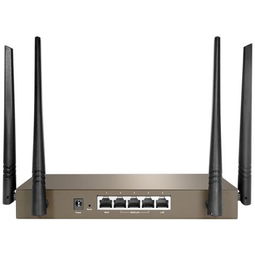
- 硬件性能基礎:作為數據接收和轉發的中心,路由器的CPU、內存性能不能太弱。為了獲得更好的中繼效果,應選擇無線速率較高(如支持Wi-Fi 5或Wi-Fi 6)、外置天線(且最好是可調節方向的)的產品,以確保與上級路由器之間有穩定、高速的無線連接。
- 雙頻段優勢:優選支持2.4GHz和5GHz雙頻的路由器。在WISP應用中,一個頻段(如5GHz)可用于高速連接上級路由器,另一個頻段(如2.4GHz)用于服務本地設備,可以有效減少同頻干擾,提升整體網絡性能。
- 品牌與固件:主流品牌(如TP-LINK、小米、華為、華碩、網件等)的中高端型號通常對WISP等高級功能支持較好,且固件更新和設置界面更為友好穩定。
三、 熱門支持WISP功能路由器產品參考
以下是部分在市場上口碑較好、明確支持WISP或類似客戶端模式的無線路由器產品,供您參考(價格與型號可能隨時間變動):
- TP-LINK XDR系列(如XDR5430、XDR6080):TP-LINK多數路由器在“應用管理”或“工作模式”中提供“無線橋接”功能,可實現WISP效果。新款易展系列性能強勁,設置便捷。
- 小米路由器系列(如AX6000、AX9000):在小米路由器的后臺管理網頁版中,通常可在“常用設置”-“上網設置”中選擇“中繼工作模式”,實現WISP功能。小米路由器性價比突出。
- 華碩(ASUS)RT系列 / TUF Gaming系列:華碩路由器固件功能極其豐富,在“無線網絡”->“專業設置”中可找到“無線橋接”模式,配置靈活度高,性能穩定,適合愛折騰的用戶。
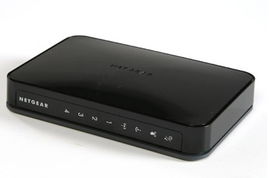
- 網件(NETGEAR)RAX系列:部分型號支持“無線接入點”或橋接模式,需要通過高級設置進行配置。網件產品以穩定性和信號強度見長。
- 華為路由器Q系列 / AX3 Pro:在“我要上網”模式下可選擇“無線中繼”作為上網方式,操作流程簡單直觀,適合家庭用戶快速部署。
重要提示:在購買前,強烈建議通過產品官網查詢詳細規格說明書或咨詢客服,以100%確認該型號支持您所需的特定無線客戶端/WISP模式。不同品牌、甚至同品牌不同固件版本,對該功能的稱呼和實現方式可能存在差異。
四、 配置使用WISP的簡易步驟與注意事項
- 初步準備:將WISP路由器通電,用電腦通過網線連接其LAN口,登錄管理后臺(通常地址為192.168.1.1或類似)。
- 選擇模式:在管理界面中找到“工作模式”、“上網方式”或“無線設置”相關選項,將其切換為“WISP”、“客戶端模式”或“無線中繼”。
- 掃描并連接:路由器會掃描周圍的Wi-Fi信號,選擇您要連接的上級網絡(SSID),輸入正確的密碼進行連接。
- 設置本地網絡:為避免IP沖突,WISP路由器的本地局域網IP地址需要設置為與上級網絡不同的網段(例如上級是192.168.1.x,本地可設為192.168.2.1)。設置好本地Wi-Fi的名稱(SSID)和密碼。
- 重啟生效:保存設置,路由器重啟后即可正常工作。
注意事項:使用WISP模式會不可避免地帶來一定的網絡延遲和帶寬損耗,其實際速度取決于上級信號的質量及兩臺路由器之間的距離與障礙物。建議將WISP路由器放置在能良好接收上級信號的位置,并優先使用5GHz頻段進行橋接以減少干擾。